2014年9月18日木曜日

グラボ換装しますた

今まで使ってた9600GTのDVI1系統がお亡くなり(アナログは生きてたけど)になったのでGTX750Tiを買っちゃいました。
\デェェェェェェェェン/

いいっすねえ大型ファン(なお2スロ目はただの通気孔)
補助電源コネクタはありません。

換装してみましたが、このマザボPCI-E1.1だったのね。。。マザボも変えたい

CrystalMark 2004R3で新旧比較ベンチしてみましたが、なんだこれ。。。
なんで古いやつに負けてる項目あるん。。。


3DMarkではちゃんとベンチできてるようです。CLOUD GATEでは2倍のスコア差。
これで9600GTのTDPは96Wに対してGTX750Tiは60Wと、技術の進歩ってすごいなぁ。

2014年9月14日日曜日

超!お手軽FMラジオIC EM803

aitendoの安くて外付け部品が少ないFMラジオIC 「EM803」を試してみました。

買ったのはこちら
 超シンプルラジオ(FM) [EN803]
1コ90円。ICのピッチは1.0mmです。(1.0mmをSSOPと言うのは個人的に違和感ですが、1.27mm以下は)

間違ってもEN803と書いてある、使えそうな変換基板は買ってはいけません。それEN803M(0.5mmピッチ版)用の変換基板なので。。。

データシートはこれっぽい?というのも見つからず、互換品(らしい)のBK1079のデータシートなら
発見しました。中の参考回路図がaitendoで掲載されてるのとほぼ同じなので、参考にはなるかと思います。

参考回路図はICのページにありますが、L1の100nHってなんやねんとか、FB1のフェライトビーズいらなくね?とかいろいろアレンジして更にお手軽にしたのがこちら↓

 ブレッドボードに組むとこんな感じです。
SWはジャンパワイヤで、アンテナもジャンパワイヤで代用w

使ってみた感じですが、放送局を1発で当てられずノイズが流れることがありますが、何回か押せばドンピシャで合せてくれます。ノイズが乗らず、音質はクリアです。

2014年8月11日月曜日

LS410DをSSHログイン可能にする(2015/8/20修正)

忘備録です
こっちも合せて参照
http://www.yamasita.jp/linkstation/category/ls410d/

Version 1.81-0.03で行いました。

①まずは筐体からHDD引っこ抜いてLinuxマシンでマウント

② /etc/sshd_configの末尾に以下の行を追加
Port 22
Protocol 2
PermitRootLogin yes
PasswordAuthentication yes
PermitEmptyPasswords no

③ /etc/rc.d/init.d/sshd.shの14~17行目をコメントアウト
#if [ "${SUPPORT_SFTP}" = "0" ] ; then
#         echo "Not support sftp on this model." > /dev/console
#         exit 0
#fi

④ /etc/shadowのrootを変更。これでrootのパスワードがrootになる
root:$1$WFHfTesY$LwIc/mZGaIufOsGmfo2Mu.:16284:::::: 
ならなかったのでacp_commander.jarを使います。筐体へHDDを戻し、電源投入。LinkStationが起動したらコマンドプロンプトで以下のとおりに入力
java -jar acp_commander.jar -t LinkStationのIPアドレス -pw adminのパスワード  -c "(echo rootに設定するパスワード;echo rootに設定するパスワード)|passwd"

これで大丈夫なはず>未来の自分

2014年8月8日金曜日

Intel GalileoをダイナミックDNSクライアント化

Androidでマウス使えるじゃん(゚∀゚)→TeamViewerだと使いづれえ('A`)→VNCにしよう(゚∀゚)
 →ルータのダイナミックDNSが有料しか対応してねえ('A`)→そうだ、積んでるGalileo使おう(゚∀゚)

というわけでダイナミックDNSの取得から。
911鯖で使ってたieserver.netを使います。ドメインはなんとなくorz.hmで。
更にLinuxでのDNS更新用のperlスクリプトを発見したので、そのまま使わせてもらいます。
http://ieserver.net/tools.html

crontabに30分おきにスクリプト叩くようにして・・・

でけたー\(^o^)/


ただ、気になるのがGalileoのメインチップの発熱。
触ると結構熱い。何度かなと測ってみると・・・
まじすか(;´Д`)

んじゃ消費電力どうなってるの?とも気になるところ

意外と食っていない?電気代にして月間70円程。

それでも発熱するのはよろしくないよなあってことで・・・
 

 そこら辺にあったヒートシンクを熱伝導両面テープで貼り付けw
これでちょっとは安心です。

2014年8月4日月曜日

失われつつあるswfの世界(無職童貞ニジウラセブン)


なんとなくニコニコでまた見てしまって、
 「そういやこれの元々のフラッシュってどこあるんだっけ?」
って気になってググったらflashまとめ系サイトがなくなりつつある現実。

swfファイルだけならあったので、リンク貼っておく
http://wolfwood.up.seesaa.net/image/nijiurasebun.swf
http://kuukunen.net/flash/asian/nijiuraseven.swf
http://dagobah.net/flash/eureka7.swf

僕が中学生くらいの頃見てたなぁ・・・( ´Д`)=3

2014年8月1日金曜日

Tobii Eye Experienceのインストールができなかったけどできた

設置後、http://developer.tobii.com/eyex-setup/
を開いてユーティリティインストールしてね♡
 とトリセツにあったのでインストールしてみるものの・・・

なんでやー

アンインストール後、再度インストールしてみてもダメ。
再起動してみてもダメ。
もしかして中身ZIPじゃね?と7-ZipでUnzipしてみればビンゴ。
EyeX_0.8.17.1196-alpha.msiのインストールに失敗し、他のUSBドライバは入ってたようでした。
EyeX_0.8.17.1196-alpha.msiのエラーは何かというと、レジストリのスタートアップに書き込めないって内容のエラー。無視してインストール進めたら導入できましたとさ。

Tobii EyeX買っちゃいました

こんなツイートを見かけてしまったので・・・

ハイ、ポチっちゃいました。$95也。

開封~

本体とUSB3.0(miniB)ケーブル、トリセツ、取り付け用パネル、清掃用シートが入ってました

取り付け用パネルは、EyeXに磁石がついているので、それをモニタにくっつけるためのものですね。4枚入り。

トリセツ。モニタの中心にパネル貼るだけです。(ただしかなり粘着力が強力なのでそうそう剥がすことがないように。。。 )

EyeX用ソフトをインストールします。僕の場合ここで難航しましたが、それはまた別な記事で・・・。
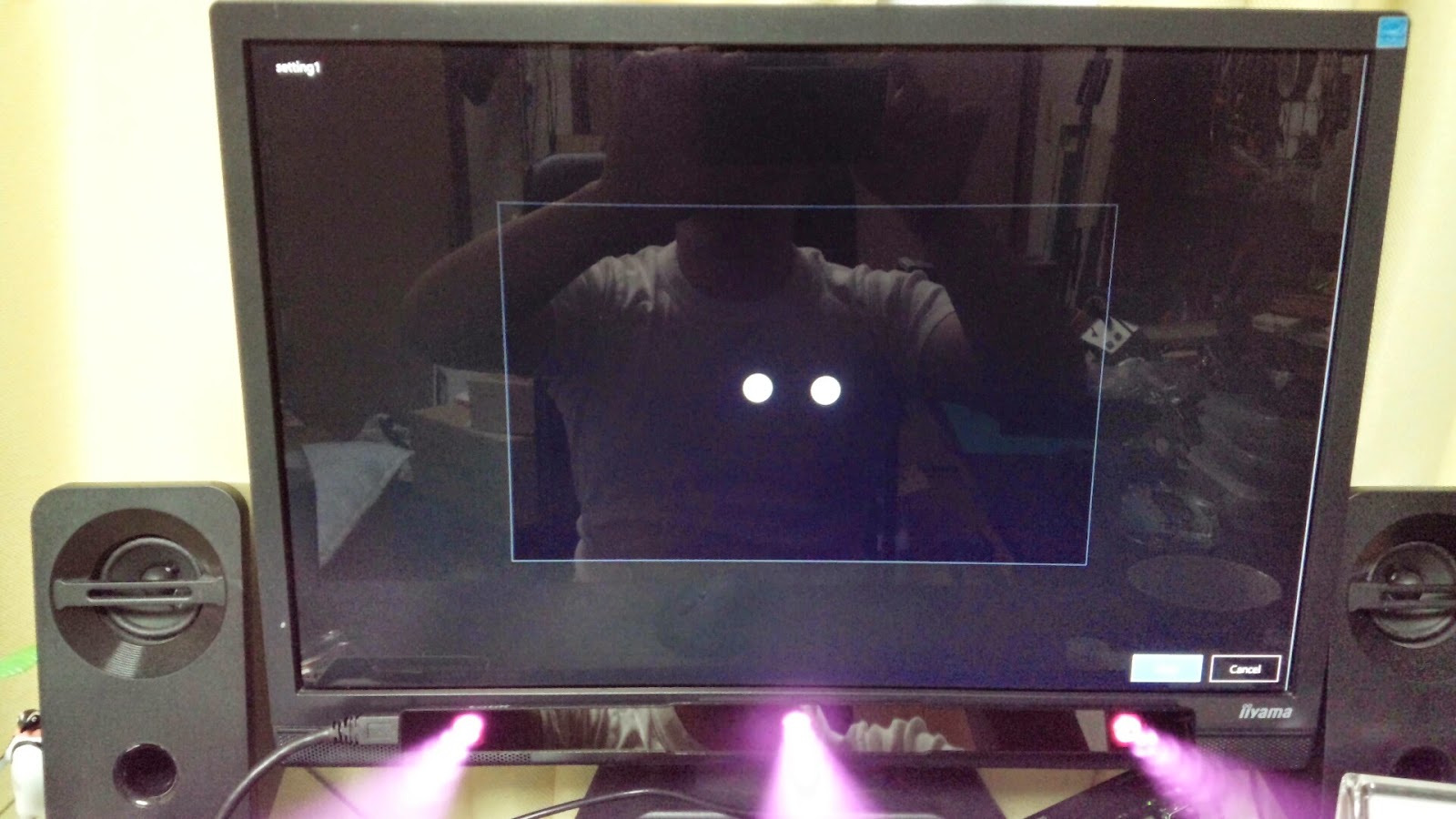
ディスプレイとEyeX本体の設置位置の調整をします。


調整完了。
画面の白い2つ○が僕の目です

片側だけつむると、ちゃんと1つだけになりました。

 デモなどの動画をうpする予定です。